



HOME > Catalog > Ross-Tech > SFDの解除

SFDの解除
【初期設定】
1. まず始めに「ユーザー登録」済みの HEX-NETまたはHEX-V2インターフェースが必要です。
使用するインターフェースが未登録の場合は、まず「ユーザー登録」を完了させてください。SFDサービスアカウントは「個人名」で登録する必要があります。法人名や屋号は認められません。2. VCDSソフトはオンラインでSFDを処理する機能が備わったバージョンが必要です。
現時点ではBeta 26.5(ベータ 26.5)以上のバージョンとなります。ファームウェア(firmware)は最新(up-to-date)にしてください。
※ベータバージョンを使用する場合は、VCI Configでファームウェアをアップデートする際にインターフェースをBeta channel(ベータチャンネル)にセットしてから、アップデートを実行してください。
3. 次にRoss-TechでSFDサービスアカウントを作成する必要があります。
SFDサービスアカウントは、Ross-Techのウェブストア内のこちらのページから登録できます。※このページに表示されている価格は、ベータ期間終了後の参考価格となります。SFDサービスがベータ版である間は、無料でお試し可能です。
VWグループは、すべてのSFDトークン、ロック解除されるモジュールの種類と車体番号、およびトークンの発行先について、100%のトレーサビリティを義務付けています。そのため、アカウント作成時に本人確認が必要となります。本人確認のため、運転免許証、パスポートなど、政府発行の写真付き身分証明書のスキャン画像または写真をアップロードしていただきます。この身分証明書は、Ross-Techが保有するユーザー登録データと一致している必要があります。
SFDサービスアカウントが承認されると、確認メールが届き、次のステップに進むことができます。
4. 最後に、パスワードを作成する必要があります。
SFDサービスアカウント作成の確認メールを受け取ったら、VCI Configの Registration(登録)タブに移動し、10文字以上のパスワードを作成します。左下の「SFD Access Password」と「Confirm SFD Password」に入力されたパスワードは一致していなければなりません。入力後「Set or Change SFD Password」をクリックし、VCI Configを閉じますます。SFDセッションを開始するたびにこのパスワードが必要になるので、忘れないようにしてください。。
その後、登録メールアドレスに確認メールが送信されるので、VCDS-Cloudサーバーへのリンクをクリックして確認してください。
この最終的な確認の後、インターフェースは後述する通常のSFDプロセスを実行できる状態になります。
【SFD解除の手順】2段階の手順になります
A) SFDセッションの開始
インターフェースをインターネットに接続したPCと車両とに接続します。VCDSを起動し、[Applications] をクリックし、[Start SFD Session] をクリックします。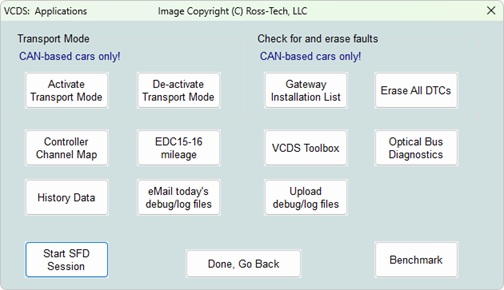
パスワードを入力し、[Start SFD Session] をクリックします。VCI Config の SFD-Helper(SFDヘルパー)
バージョンが起動します。このときに、別の VCI Configのインスタンスが開いていないことを確認してください。進行状況を示すバーが表示されるので、そのまま終了を待ちます。
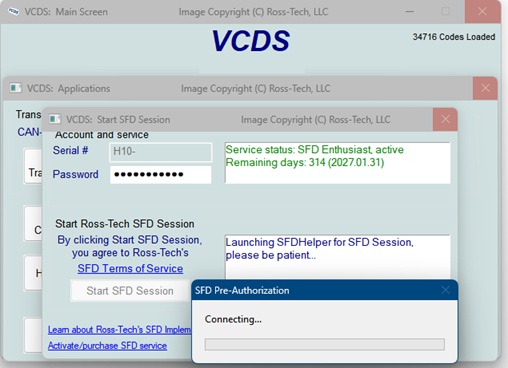
これでSFD解除手続きが一定の時間内で可能になります。
SFDセッションが正常に開始された場合、次のような画面が表示されます。
SFDセッションが正常に開始された場合、次のような画面が表示されます。
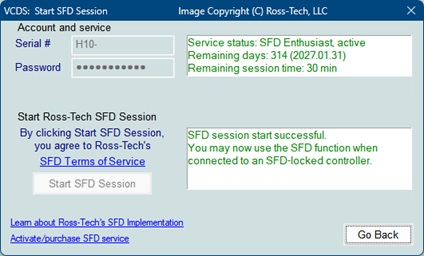
インターフェースの電源が一旦切れると、この認証情報が失われるため、[Start SFD Session] の手順を再度実行する必要があります。
SFDセッションがアクティブになったら、[Go Back] をクリックして Applications 画面に戻り、[Done, Go Back] をクリックしてMain Screen に戻ることができます。
SFDセッションがアクティブになったら、[Go Back] をクリックして Applications 画面に戻り、[Done, Go Back] をクリックしてMain Screen に戻ることができます。
B) SFDの解除
インターフェースをイグニッションONの車両に接続します。例えば [19-CAN Gateway] の[Select]をクリックします。そのコントロールモジュール(CAN Gateway)にSFDが使用されている場合(ほとんどの車両はSFDが使われているコントローラーとSFDが使われていないコントローラーが混在しています)、右上にSFD Status(ステータス)が表示され、赤色で「SFD: locked」と表示されます。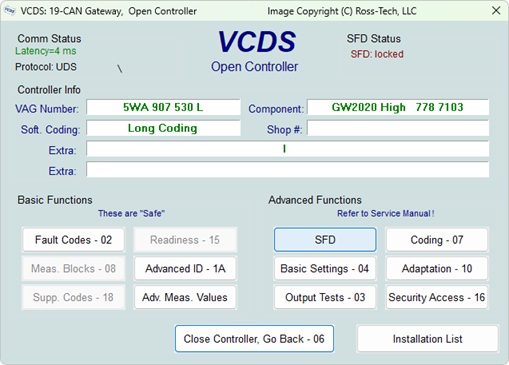
[SFD] をクリックするとオンラインのSFDウインドウが開き、「SFD Measuring Values(SFD測定値)」「SFD Operation Status(SFD操作ステータス)」「Ross-Tech SFD Session Status(SFDセッションステータス)」の3つのテキストフィールドが表示されます。
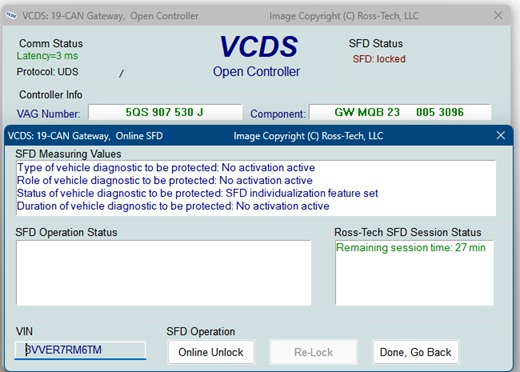
SFDセッションステータスに表示される「残りのセッションタイム (Remaining session time)」を確認し、[Online Unlock] をクリックします。SFD操作ステータスが表示され、Open Controller 画面にSFDステータスが緑色の「SFD: unlocked」に変わります。
ロック解除後、ほとんどのモジュールは90分間ロック解除状態が維持されます。
ロック解除後、ほとんどのモジュールは90分間ロック解除状態が維持されます。
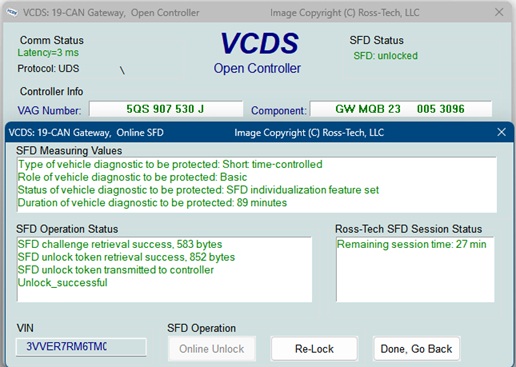
注:スキャン対象のコントロールモジュールが「-R」(「Restricted Mode = 制限モード」または「Read-Only Mode = 読み取り専用モード」)に設定されている場合があります(2024年以降のほとんどのモデル)。
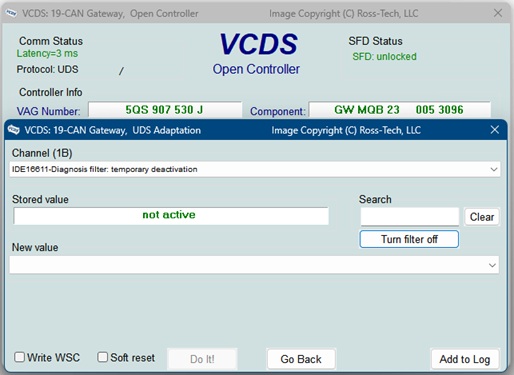
その場合は、最初に「19-CAN Gateway」のロックを解除する必要があります。CAN Gateway のSFDロックを解除した後、[Adaptation] に移動し、[Turn filter off(フィルターをオフにする)]ボタンを使用してください。フィルターがオフになると、車両の他のモジュールは制限モードではなく標準モードでアクセスできるようになります(Stored value = "not active")。これは、CAN Gateway に診断フィルターが設定されている車両で、他のモジュールのロックを解除するための前提条件となります。